
Menù Vista
Il menù Vista contiene i seguenti comandi:
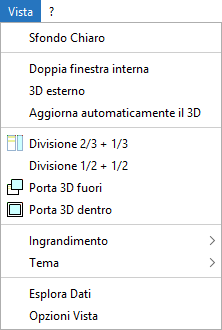
Sfondo Chiaro
Lo sfondo scuro è consigliato per la visualizzazione a video. Lo sfondo chiaro è consigliato per acquisire immagini dello schermo, ad esempio mediante i tasti [fn]+[stamp] oppure [fn]+[alt]+[stamp], destinate alla stampa su carta.
Doppia finestra interna
Se selezionato, il programma visualizza contemporaneamente due finestre all’interno dell’area di lavoro di Jasp: una contiene la maschera di input e l’altra la vista 3D della struttura.
3D esterno
La vista 3D viene visualizzata all’esterno dell’area di lavoro, in una finestra separata.
Aggiorna automaticamente il 3D
Se selezionato, a ogni modifica la vista 3D viene aggiornata automaticamente. Questa opzione è consigliata per strutture di piccole dimensioni, per le quali la generazione della vista 3D richiede solo poche frazioni di secondo.
Divisione 2/3 + 1/3
Dispone le due finestre interne occupando l’intera area di lavoro: 2/3 dello spazio sono riservati alla maschera di input e 1/3 alla vista 3D.
Divisione 1/2 + 1/2
Dispone le due finestre interne occupando l’intera area di lavoro, assegnando metà dello spazio alla maschera di input e metà alla vista 3D.
Posta 3D fuori
Sposta la vista 3D dall’interno dell’area di lavoro a una finestra esterna.
Posta 3D dentro
Sposta la vista 3D dalla finestra esterna all’interno dell’area di lavoro
Ingrandimento
Permette di ingrandire l’interfaccia direttamente da Jasp, in aggiunta all’ingrandimento impostato nel sistema operativo.
Tema
Permette di scegliere il tema dell'interfaccia di Jasp.
oWindows. Tema standard di Windows.
oFlatLightLaf. Tema FlatLaf Light. Tema moderno indipendente dalla versione di Windows.
oAutomatico. FlatLightLaf se l'utente ha scelto l'ingrandimento dell'interfaccia da Jasp, altrimenti Windows.
Esplora Dati
Consente di visualizzare e navigare la struttura interna del modello Jasp, organizzata per oggetti, classi e riferimenti. I dati sono presentati in pagine HTML consultabili, con viste tabellari e collegamenti tra gli oggetti.
Opzioni Vista
Permette di specificare le seguenti opzioni di visualizzazione del programma
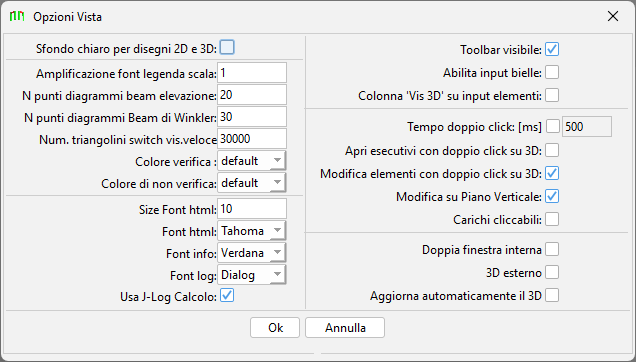
•Sfondo chiaro per disegno 2D e 3D Lo sfondo scuro è consigliato per la visione a video. Lo sfondo chiaro è consigliato per catturare immagini (tasti [fn]+[stamp] oppure [fn]+[alt]+[stamp]) per la stampa su carta.
•Amplificazione font legenda scala. Fattore di amplificazione delle scritte nella legenda dei diagrammi e delle verifiche 3D
•Numero di punti per i diagrammi in 3D dei beam in elevazione. Il diagramma è disegnato con una spezzata.
•Numero di punti per i diagrammi in 3D dei beam in fondazione. Il diagramma è disegnato con una spezzata.
•Numero Triangolini switch vis veloce. Per la visualizzazione 3D delle verifiche e delle sollecitazioni delle shell, Jasp divide ogni shell in 6 o 8 triangolini. In caso di strutture di notevole dimensione tale livello di dettaglio può rallentare la creazione del 3D. Se il numero di triangolini da visualizzare supera il valore indicato in questo campo Jasp utilizza un solo triangolo (oppure un solo rettangolo) per ciascuna shell.
•Colore verifica. Colore di non verifica. Per la visualizzazione delle verifiche e dei diagrammi Jasp utilizza di default i tre colori primari additivi RGB e i colori derivanti dalla somma dei colori primari additivi. Mediante la scelta di questi parametri chi è daltonico può scegliere i due colori di base con cui visualizzare le verifiche ed i diagrammi delle sollecitazioni.
•Size font html.Grandezza del font html.
•Font html. Font dei report di verifica visualizzabili all'interno del programma.
•Font info. Font delle schermate di informazioni visualizzabili dal menù "?"
•Font log. Font nei log di calcolo
•Usa J-Log Calcolo. Possibilità di selezionare il tipo ti finestra su cui è riportato il log delle attività durante le operazioni di calcolo.
•Barra strumenti visibile. Se selezionato la barra degli strumenti è visibile
•Abilita input bielle. Fino a Jasp 6.5 era possibile inserire elementi finiti di tipo biella. Con Jasp 7.0 non è più possibile inserirli. A loro posto bisogna usare elementi di tipo beam con doppia cerniera flessionale alle estremità. Spuntando questo flag è ancora possibile inserire elementi di tipo biella ma non è possibile fare le verifiche per questi tipi di elementi. Proprio perché Jasp non effettua la verifica delle bielle in acciaio e in legno, per non creare confusione, si è scelto di eliminare tale tipo di elementi.
•Colonna 'Vis 3D' su input elementi. Se selezionato per ogni elemento è possibile selezionare se visualizzarlo.
•Tempo doppio click. Intervallo massimo tra i due click del mouse per considerare il comando come un "doppio click".
•Apri esecutivi con doppio click su 3D. Se selezionato, nelle maschere di verifica, con il doppio click sono mostrati gli esecutivi. Se non spuntata è mostrato il report delle verifiche.
•Modifica elementi con doppio click su 3D. Se selezionato con il doppio click su di un elemento della struttura si avvia la maschera di input dell'elemento. Se non spuntato è visualizzata una tabella con le informazioni sull'elemento.
•Modifica su piano verticale. Se selezionato con il doppio click su di un elemento vene avviata l'input tramite Piano Verticale, se un piano verticale a cui appartiene quell'elemento è stato definito.
•Carichi cliccabili. Se selezionato sono cliccabili anche i carichi su 3D
•Doppia finestra interna. Se selezionato, il programma visualizza contemporaneamente due finestre all’interno dell’area di lavoro di Jasp: una contiene la maschera di input e l’altra la vista 3D della struttura.
•3D esterno. La vista 3D viene visualizzata all’esterno dell’area di lavoro, in una finestra separata.
•Aggiorna automaticamente il 3D. Se selezionato, a ogni modifica la vista 3D viene aggiornata automaticamente. Questa opzione è consigliata per strutture di piccole dimensioni, per le quali la generazione della vista 3D richiede solo poche frazioni di secondo.