
Opzioni Motore 3D
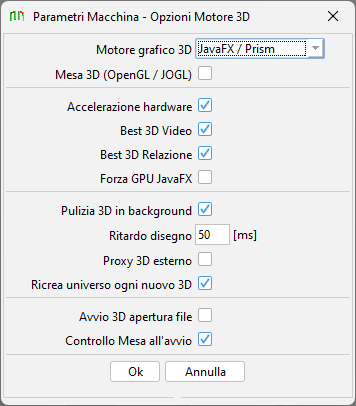
Con questa maschera è possibile scegliere alcune opzioni per la grafica 3D. I driver di base della scheda video sono già installati sui computer e sono forniti dal produttore della scheda (Intel, AMD-ATI, nVidia, Matrox, ecc.). In caso di problemi con la visualizzazione 3D, se le soluzioni proposte in questa pagina non funzionano, è consigliabile scaricare gli ultimi driver aggiornati dal sito del produttore della scheda.
•Motore grafico 3D. Permette di scegliere il motore grafico per il 3D.
oJava3D / DirectX. Se selezionato il 3D è visualizzato da Java3D utilizzando DirectX. Parametro presente solo per la versione di Jasp a 32 bit.
oJava3D / OpenGL. Se selezionato il 3D è visualizzato da Java3D utilizzando OpenGL.
oJava3D / JOGL. Se selezionato il 3D è visualizzato da Java3D utilizzando JOGL.
oJavaFX / Prism. Se selezionato il 3D è visualizzato da JavaFX utilizzando Prism, che su Windows si appoggia a DirectX.
•Mesa 3D (OpenGL / JOGL). Permette di utilizzare, per OpenGL e JOGL, la libreria grafica Mesa 3D in alternativa all’implementazione OpenGL fornita dal driver della scheda grafica. Questa opzione può risolvere alcuni malfunzionamenti della visualizzazione 3D su determinate configurazioni hardware o driver. Il passaggio a Mesa 3D viene effettuato mediante una modifica al Registro di sistema di Windows e la creazione di un file nella cartella di installazione di Jasp. L’operazione può richiedere i privilegi di amministratore.
•Accelerazione hardware. Abilita l'accelerazione hardware in modalità Java3D / DirectX. Parametro presente solo per la versione di Jasp a 32 bit.
•Best 3D Video. Su alcune macchine potrebbe essere utile disabilitare questa opzione per velocizzare la creazione delle immagini 3D a video. Vale solo per Java3D.
•Best 3D Relazione. Su alcune macchine potrebbe essere utile disabilitare questa opzione per velocizzare la creazione delle immagini 3D nella relazione di stampa. Vale solo per Java3D.
•Forza GPU JavaFX. Su alcune macchine può essere utile abilitare questa opzione per forzare l'uso della scheda video con il motore JavaFX.
•Pulizia 3D in background. Alla chiusura di una vista 3D si avvia la deallocazione della memoria in parallelo alle altre operazioni.
•Ritardo disegno. Su alcune macchine quando si avvia una vista 3D la schermata rimane nera finché non si interagisce con il mouse (spostamento o zoom). Impostare un ritardo di 100 ms può risolvere il problema.
•Proxy 3D esterno. Su alcune macchine potrebbe risolvere malfunzionamenti nella visualizzazione del 3D nella finestra esterna.
•Ricrea universo ogni nuovo 3D. Su alcune macchine potrebbe essere utile disabilitare questa opzione per velocizzare la creazione del 3D.
•Avvio 3D apertura file. Se spuntato, quando si carica un nuovo file, si avvia automaticamente la visualizzazione della struttura in 3D.
•Controllo Mesa all'avvio. Verifica all’avvio che l’impostazione Mesa 3D sia ancora correttamente applicata e, in caso contrario, propone di ripristinarla.
Le opzioni specificate in questa maschera sono salvate in un file properties all'interno del computer e restano selezionate anche per i futuri lavori con Jasp.